Genera grafici visivi con un clic
Il grafico a imbuto mostra直观mente "conversione layer per layer + percentuale di perdita" ed è un grafico molto comunemente usato nell'analisi della conversione di marketing, nel复盘 dell'operazione utente e nella organizzazione del processo di vendita. Ma la maggior parte delle persone rimane bloccata al primo passo: creare proporzioni direttamente con Excel è difficile da regolare e brutto, mentre con il software di progettazione non si sa dove iniziare, e l strumento AI di conversione testo-grafico PicDoc risolve esattamente questo problema.
I. Cos'è un grafico a imbuto? Qual è il valore core?
1. L'essenza del grafico a imbuto: non solo un "grafico stratificato"
Il grafico a imbuto è ungrafico di visualizzazione della conversione dei dati, presentando la logica di conversione "filtro layer per layer" nella forma di un imbuto "più largo in alto e più stretto in basso" (ad esempio "utenti visitatori→utenti registrati→utenti che fanno un ordine→utenti che ricompravano"). Il suo valore centrale è: mostrare直观mente la percentuale di conversione e la situazione di perdita in ogni环节, aiutare a localizzare rapidamente il collo di bottiglia della conversione, e è più facile trovare i problemi rispetto a un semplice foglio di calcolo dati.
2. 4 scenari d'uso ad alta frequenza dell'imbuto
- Conversione di marketing: mostrare la conversione di tutta la catena "esposizione pubblicitaria→clic→visita alla landing page→invio del modulo→pagamento";
- Gestione utenti: presentare il ciclo di vita degli utenti "registrazione nuovo utente→completamento dati→primo uso→retenzione→attività";
- Imbuto vendite: visualizzare il processo di vendita "acquisizione线索→comunicazione preliminare→conferma esigenze→invio proposta→contratto";
- Compito/scelta di studio degli studenti: Analizzare il processo di ricerca "distribuzione questionario → raccolta → questionari validi → immissione dati → output conclusioni".
II. 4 passaggi chiave per generare un grafico a imbuto con AI (versione pratica di PicDoc)
La logica centrale della generazione di grafici a imbuto con AI è "estrazione del testo dei dati + layout di visualizzazione intelligente". Non è necessario regolare manualmente le proporzioni e le colorazioni. Seguendo i passaggi, è possibile completarlo rapidamente, ad esempio con PicDoc:
Passo 1: Organizzare i dati di conversione e inserire il testo (3 metodi convenienti)
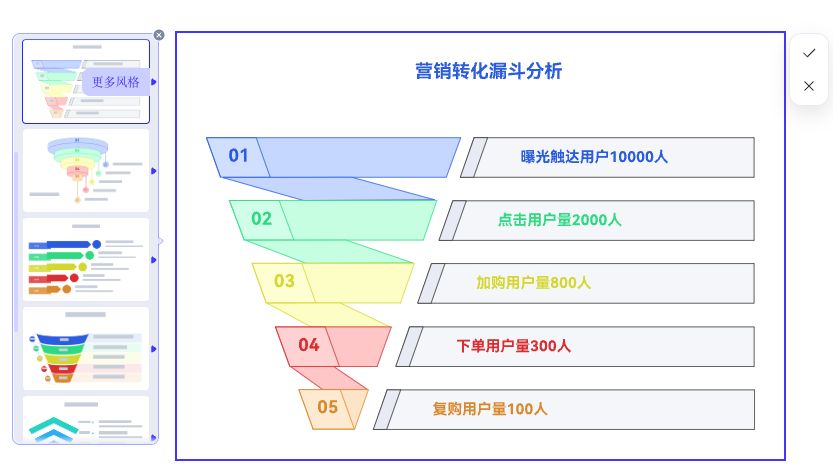
Innanzitutto, definire chiaramente l'"ordine gerarchico" del grafico a imbuto (che deve essere organizzato in "fase preliminare → fase successiva") e descriverlo con un testo conciso, ad esempio: "Conversione delle attività e-commerce: 10000 persone esposte → 2000 persone che cliccano → 800 persone che aggiungono al carrello → 300 persone che ordinano → 100 persone che acquistano di nuovo".
Picdoc supporta più modalità di input, adattandosi a diversi scenari:
- Modifica online: inserisci direttamente i dati gerarchici riga per riga nel documento, senza formati complessi;
- Copia e incolla: copia i dati convertiti esistenti da Excel o Word e incollali direttamente;
- Estrazione da caricamento file: carica file in formati PDF, Word, JPG, PNG ed estrai automaticamente i dati gerarchici (ideale per scenari con documenti o immagini di dati esistenti).
Se la logica dei dati non è chiara, puoi utilizzare la funzione "Sintesi schema AI" di PicDoc per organizzare automaticamente le relazioni gerarchiche e evitare disordini nell'ordine del diagramma a imbuto.
Passo 2: Genera il grafico a imbuto con un clic, senza regolare manualmente le proporzioni
Seleziona il testo dei dati di conversione immessi, fai clic sul pulsante "Genera" a sinistra del paragrafo, PicDoc riconoscerà automaticamente la logica di conversione, aprirà una casella di selezione del tipo di grafico, seleziona "Grafico a imbuto" e genererai un grafico visualizzato in 1 secondo.
Non preoccuparti per i problemi di design - l'AI di PicDoc corrisponderà automaticamente alle proporzioni precise, la colorazione predefinita soddisfa i requisiti degli scenari commerciali/accademici, la distinzione tra i livelli è evidente, anche se sei un principiante nel design puoi usarlo direttamente.

Passo 3: Modifica intelligente, ottimizza l'effetto del grafico (regola secondo necessità)
Dopo aver generato il grafico base, puoi ottimizzarlo in 3 dimensioni, senza alcun requisito di design per tutto il processo:
- Regola i dati / i livelli: aggiungi o rimuovi elementi di dati direttamente nel sommario a sinistra, modifica i valori, e il grafico si aggiorna in tempo reale;
- Cambia stile e colorazione: passa con un clic a stili 3D, piatti, cartooneschi, ecc. La funzione di colorazione AI genera automaticamente più schemi coordinati, o puoi selezionarli manualmente;
- Corrispondenza icone: l'AI consiglia automaticamente icone relative alla sezione (ad esempio, "pagamento" corrisponde all'icona di pagamento), clicca per sostituirle e rendi il grafico più直观.

Passo 4: Esportazione in più formati, adatto a tutti gli scenari
Dopo l'ottimizzazione, il grafico può essere esportato in quattro formati: PNG, JPG, PDF, PPT. L'intero testo può essere esportato in formato PDF o PNG, da inserire direttamente in Word, PPT, documenti di presentazione; è anche possibile copiare con un clic il link esclusivo per condividerlo con i membri del team, senza preoccuparsi della incompatibilità dei formati.

III. Confronto tra gli strumenti principali di generazione di diagrammi a imbuto AI (recensione oggettiva)
| Nome dello strumento | Difficoltà di operazione | Requisiti di abilità di progettazione | Velocità di generazione | Flessibilità di editing | Formato di esportazione |
| PicdDoc | Basso | Nessuno | 1 secondo | Alto (stili multipli + colorazione AI) | Grafici: PNG/JPG/PDF/PPT; testo completo: PDF/PNG |
| Excel | Medio | Base | 8-15 minuti | Medio (bisogna regolare la proporzione manualmente) | Excel/PNG |
| Illustrator | Alto | Professionale | 30 minuti + | Estremamente alto (personalizzabile) | PNG/PDF/AI |
| Uno strumento generico di disegno AI | Cinese | Base | 15-20 secondi | Basso (stile unico) | PNG/JPG |
Conclusioni principali:Per i non esperti di design, si consiglia di scegliere PicDoc in primo luogo: operazioni online senza installazione, supporto per il caricamento di file in più formati per estrarre dati, generazione in 1 secondo, modifiche in tempo reale, che soddisfano completamente le esigenze quotidiane di creazione di diagrammi a imbuto per marketing, operativi, studenti, ecc.
IV. 4 errori comuni nella generazione di diagrammi a imbuto con AI (guida per evitare i trabocchetti)
1. L'ordine dei dati è invertito, causando confusione nella logica dell'imbuto
- Manifestazione dell'errore: Quando si inseriscono dati in ordine inverso come "utente che effettua l'ordine→utente registrato→utente che accede", il grafico a imbuto generato dall'AI è opposto al flusso di conversione effettivo;
- Soluzione: Inserire i dati rigorosamente nell'ordine "fase preliminare→fase successiva" o utilizzare la funzione di riepilogo dell'outline dell'AI di PicDoc per organizzare automaticamente l'ordine.
2. Troppe dimensioni di dati, livelli ridondanti nel funnel
- Manifestazione dell'errore: Aggiungere più di 5 livelli al grafico a imbuto (ad esempio "esposizione→click→accesso→consulenza→lascita informazioni→ordine→ricompra"), il che rende il grafico affollato e i punti chiave non evidenti;
- Soluzione: Semplificare i livelli core (consigliati 3-4 livelli), le fasi secondarie possono essere合并, PicDoc supporta la rapida eliminazione dei livelli nell'outline.
3. Ignorare l'accoppiamento dei colori e l'adattamento alle scene
- Manifestazione dell'errore: usare uno stile cartaceo per le presentazioni aziendali, o colori troppo vividi che rendono i dati illeggibili;
- Soluzione: per le scene aziendali, scegliere uno stile piatto/3D con colori sobri; per i compiti degli studenti, è possibile scegliere uno stile cartaceo. La colorazione AI di Picdoc corrisponderà automaticamente alla scena.
4. Scegliere il formato di esportazione sbagliato, influenzando l'effetto di utilizzo
- Manifestazione dell'errore: esportare in formato JPG per le presentazioni PPT (si appassiscono quando ingranditi), esportare in formato PNG per i report da stampare (disposizione disordinata);
- Soluzione: Selezionare il formato PNG/PPT per le presentazioni PowerPoint e il formato PDF per la stampa. PicDoc supporta il passaggio rapido del formato di esportazione con un clic.
V. Trucchi chiave per la generazione di funnel chart con AI (migliorare la professionalità)
- Semplificazione dei dati: Controllare i livelli del funnel tra 3-4, esprimere i dati di ogni livello in modo conciso con "fase + valore" (ad esempio "Utenti registrati: 500 persone"), evitare informazioni ridondanti;
- Estrazione delle parole chiave: Metttere in evidenza i dati core quando si inserisce il testo (ad esempio "conversione", "retenzione", "transazione") per aiutare l'AI a识别are con maggiore precisione la logica del funnel;
- Adattamento dello stile: Scegliere lo stile in base al contesto d'uso, preferire lo stile piatto/3D per le presentazioni commerciali e scegliere flessibilmente per la comunicazione interna;
- Previsione del formato: Determinare in anticipo lo scenario di utilizzo ed esportare direttamente il formato corrispondente (ad esempio, se si sa che va inserito in PPT, esportare direttamente il formato PPT) per evitare regolazioni secondarie;
- Condivisione del link: Durante la comunicazione tra team, copiare direttamente il link di PicDoc senza dover trasferire ripetutamente i file, migliorando l'efficienza della collaborazione.
Trucchi chiave / Riassunto
Il nucleo della generazione di funnel chart con AI è "semplificare l'operazione e concentrarsi sulla logica di conversione" - non è necessario preoccuparsi dell'ajustamento delle proporzioni o del design delle colorazioni. Con strumenti come PicDoc, seguendo il flusso "organizzare l'ordine dei dati→inserire testo / caricare file→generare con un clic→ottimizzare secondo necessità→esportare in formati multipli", è possibile creare rapidamente funnel chart professionali. Il trucco chiave è garantire l'ordine corretto dei dati, semplificare i livelli e abbinare lo stile dello scenario, il che non solo aumenta l'efficienza di produzione, ma rende anche i dati di conversione più intuitivi e facili da capire.
Conclusione
La tecnologia AI rende la visualizzazione dei dati più semplice: sia che tu sia un marketeur, un specialista operativo, un consulente vendite, uno studente o un nuovo entrante nel mondo del lavoro, puoi ricorrere a strumenti come PicDoc per liberarti dalle束缚 delle competenze di design专业e generare rapidamente funnel di alta qualità. Se anche tu vuoi risparmiare tempo nella creazione e far emergere più chiaramente i dati di conversione, prova i metodi e gli strumenti descritti nel testo. In pochi semplici passaggi, la creazione del funnel passerà da un "problema che richiede tempo" a un "affare efficiente", aggiungendo punti alle tue presentazioni, alle riprese o ai compiti.
FAQ
1. Il funnel generato dall'AI può essere utilizzato commercialmente?
Risposta: Sì. Prendendo ad esempio PicDoc, il funnel, le icone e altri contenuti generati sono di proprietà esclusiva della piattaforma e possono essere utilizzati in contesti commerciali come presentazioni commerciali, progetti di marketing, pubblicità di prodotti, ecc., senza ulteriori autorizzazioni.
2. Senza basi di design, è possibile generare un funnel professionale con l'AI?
Risposta: Assolutamente sì. PicDoc non richiede competenze di progettazione, l'AI completterà automaticamente il layout proporzionato, l'abbinamento dei colori e l'ottimizzazione delle legende. L'utente只需输入数据或上传文件,就能生成专业漏斗图,新手也能快速上手。
3. È possibile modificare i dati o lo stile del grafico a imbuto generato?
Risposta: Sì. In PicDoc, è possibile modificare direttamente i dati e aggiungere o rimuovere livelli tramite il sommario a sinistra, e il grafico si sincronizzerà in tempo reale; è anche possibile cambiare lo stile con un clic, regolare i colori e le icone per soddisfare diverse esigenze di presentazione.
4. PicDoc supporta la modifica di grafici a imbuto su dispositivi mobili?
Risposta: I documenti di PicDoc possono essere visualizzati su dispositivi mobili, ma per le funzioni di modifica come la generazione di grafici, l'aggiustamento dello stile e l'esportazione dei formati, si consiglia di utilizzare il computer per un'esperienza operativa più fluida.
5. Oltre al grafico a imbuto, quali altri grafici di visualizzazione può generare l'AI?
Risposta: Prendendo PicDoc come esempio, supporta anche la generazione di grafici di analisi SWOT, diagrammi di flusso, torte, barre,旭日图 (grafici a raggi solari), infografiche e molti altri tipi, in grado di soddisfare le esigenze di visualizzazione in diversi contesti come marketing, operazioni, studenti, lavoro professionale, ecc.
Leggi di più
Come creare grafici di relazioni per i personaggi nei film, libri e libri di testo? Un metodo super pratico e semplice
Pubblicato il:2026-04-08
Generazione con un solo clic di visualizzazioni del patrimonio culturale immateriale tramite AI? Questo strumento lo fa davvero!
Pubblicato il:2026-04-08
PicDoc: Generazione di flowchart sperimentali con un clic—the ultimate tool for preparing lab classes
Pubblicato il:2026-04-08
I 7 migliori generatori di flowchart AI nel 2026: Trasforma le idee in flowchart in pochi minuti
Pubblicato il:2026-03-31
5 Migliori Strumenti di Illustrazione Biomedica Recensiti nel 2026 | Funzionalità, Casi d'Uso e Come Scegliere
Pubblicato il:2026-03-30
Confronto tra i 4 migliori generatori di schede di conoscenza AI | Flashcard e schede di studio
Pubblicato il:2026-03-27
Come creare una roadmap tecnologica per tesi | Una guida pratica in 3 passaggi con strumenti gratuiti
Pubblicato il:2026-03-24
3 Migliori Strumenti di Illustrazione Medica per Figure di Ricerca e Presentazioni
Pubblicato il:2026-03-23
Ultima versione
Come creare grafici di relazioni per i personaggi nei film, libri e libri di testo? Un metodo super pratico e semplice
Pubblicato il:2026-04-08
Generazione con un solo clic di visualizzazioni del patrimonio culturale immateriale tramite AI? Questo strumento lo fa davvero!
Pubblicato il:2026-04-08
PicDoc: Generazione di flowchart sperimentali con un clic—the ultimate tool for preparing lab classes
Pubblicato il:2026-04-08
I 7 migliori generatori di flowchart AI nel 2026: Trasforma le idee in flowchart in pochi minuti
Pubblicato il:2026-03-31
5 Migliori Strumenti di Illustrazione Biomedica Recensiti nel 2026 | Funzionalità, Casi d'Uso e Come Scegliere
Pubblicato il:2026-03-30
Confronto tra i 4 migliori generatori di schede di conoscenza AI | Flashcard e schede di studio
Pubblicato il:2026-03-27
Come creare una roadmap tecnologica per tesi | Una guida pratica in 3 passaggi con strumenti gratuiti
Pubblicato il:2026-03-24
3 Migliori Strumenti di Illustrazione Medica per Figure di Ricerca e Presentazioni
Pubblicato il:2026-03-23
Genera grafici visivi con un clic
Converti concetti complessi in grafici visivi intuitivi