使用AI生成因果關係圖可讓您輕鬆應對「複雜多因素關係」的挑戰。只需幾秒鐘,您就能生成視覺清晰、標註適當的圖表,適用於報告或學術論文。許多人都曾遇到這些問題:手動繪製因果關係時經常漏掉間接聯繫;在PowerPoint中繪製箭頭和調整佈局需要反覆修改;自行製作的圖表可能變得雜亂無章,交叉的箭頭使讀者難以掌握核心邏輯;而當急需圖表時,很難找到不需要專業技能就能使用的工具。這些問題可以通過像PicDoc這樣的AI工具輕鬆解決,它們能將文字轉換為圖表。即使是首次使用的用戶也能快速創建專業、邏輯嚴謹的圖表。
什麼是因果關係圖以及何時使用它?
因果圖的核心價值:讓隱藏的邏輯可見
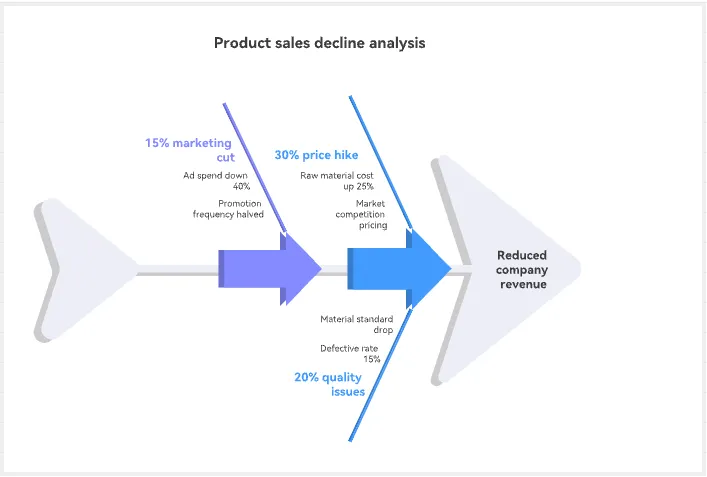
因果關係圖是一種專注於「變量關係」的可視化工具。其主要功能是將文本中隱藏的「因果」邏輯轉化為直觀的圖表鏈接——節點代表原因或結果,箭頭表示影響方向,標籤可以顯示影響強度(例如強與弱)或類型(直接與間接)。與純文本相比,因果圖更適用於涉及多個因素和鏈條的複雜場景(例如三個直接原因+兩個間接原因影響單一結果)。它們在這些情境中特別有用:
- 工作場景:分析行銷活動的效果、診斷產品問題的根本原因,或評估政策實施的連鎖效應。
- 學術場景:為論文建立邏輯框架、社會學因果分析,或評估經濟因素。
- 實踐場景:分解個人問題、分析項目風險傳播,或簡化業務流程邏輯。
AI因果圖不適用的場景
因果圖有明確的使用邊界。以下情況可能更適合使用其他工具:
- 單一因果鏈:當您只需要呈現「一個原因導致一個結果」(例如,「下雨→地面濕潤」)時,簡單的文字或箭頭標籤比複雜的圖表更為簡潔。
- 沒有明確的因果關係:如果您只需要列出相關因素(例如「影響用戶留存的8個因素」)而不需要指明誰影響誰,心智圖或清單會更合適。
- 量化因果概率:當您需要精確指出原因導致結果的概率(例如「原因A有75%的概率觸發結果B」)時,專業分析師應使用Tableau或統計工具。

AI因果圖實用4步指南(PicDoc工作流程)
步驟1:整理因果邏輯並提交至PicDoc
您無需預先格式化複雜鏈條——只需清晰指定原因、結果和關係(直接/間接、強/弱)。有兩種提交方式:
- 直接文本輸入:粘貼自然語言表達的因果邏輯,例如:「直接原因:頻繁的需求變更、開發資源不足;間接原因:需求審查不足;結果:項目延遲;關係:需求變更→強影響,開發資源不足→強影響,審查不足→對需求變更的間接影響。」
- 文件上傳:如果邏輯已記錄在文檔中,請使用「導入文件」功能;工具會自動識別核心信息,無需手動輸入。
PicDoc能準確地從完整書寫和碎片化輸入中解析因果關係,無需額外的格式調整。
步驟2:指定圖表要求並啟動AI生成
提交內容後,在輸入框中注明「生成因果關係圖」並點擊相應按鈕。PicDoc會在1–3秒內完成兩項關鍵操作:
- 邏輯梳理:提取原因、結果和關係屬性,自動補全潛在的間接聯繫,確保邏輯連貫。
- 圖表生成:根據行業標準構建因果框架,區分因果節點,用箭頭標示影響方向,並根據關係強度改變箭頭粗細。工具最初提供3–5種圖表樣式選項;選定後,因果圖將被鎖定。無需手動繪製節點或調整箭頭,對初學者友好。
步驟3:通過大綱編輯完善圖表
生成基本因果圖後,使用平台的「大綱」功能調整內容和樣式,所有修改實時更新:
- 內容調整:直接添加/刪除原因或結果,修改關係屬性(例如,將「間接影響」更改為「直接影響」),圖表會自動更新。
- 顏色最佳化:如果默認顏色不滿意,點擊頂部顏色按鈕;系統提供多種預設調色板,適用於各種場景。
步驟4:多格式匯出適用於所有使用案例
一旦圖表符合您的要求,點擊頂部的「匯出」。PicDoc支援PNG、JPG、PDF和PPT格式:
- PNG/JPG:適用於Word報告或部落格文章;即使放大後節點和箭頭依然清晰。
- PDF:最適合作業和檔案保存;跨裝置格式一致;適合列印。
- PPT:直接匯入簡報;無需截圖即可調整文字大小和位置。
- 線上分享:生成獨特連結供團隊協作;同事無需登入即可檢視和提出編輯建議。日後更新邏輯(例如新增「原因:溝通效率低」)只需修改大綱並點擊重新生成,無需重新提交所有資訊。

5款AI因果圖工具:橫向對比

結論:對於零基礎用戶或重視效率的用戶,PicDoc是首選——無需學習圖表邏輯或繪製操作。已在Excel中管理數據的用戶可以選擇Excel AI Plugin. 如需視覺效果吸引人的圖表,Canva推薦使用。企業級深度因果分析可使用Visio或Tableau.
4個避坑技巧:確保AI因果圖表的邏輯價值
陷阱1:模糊的因果描述導致解析錯誤
- 問題:提交「行銷不足、產品過時→銷售不佳」時未指明因果關係或關係類型,導致圖表節點混亂。
- 解決方案:使用「原因:XX;結果:XX;關係:XX→直接/間接影響XX」格式明確標註影響方向。
陷阱2:過深的鏈條破壞邏輯流程
- 問題:提交「原因A→B→C→D→結果E」超過5層,使圖表過長且難以追蹤端到端邏輯。
- 解決方案:合併次要中間節點(例如A→C→E,省略B/D)或拆分為較短鏈條以提高清晰度。
陷阱3:混淆相關性與因果關係扭曲邏輯
- 問題:將相關性誤認為因果關係(例如「冰淇淋銷量↑→溺水事件↑」實際由溫度導致)會產生誤導性圖表。
- 解決方案:生成前驗證因果有效性(利用常識或數據排除第三方因素),僅提交明確的因果鏈。
陷阱4:因素過載模糊核心邏輯
- 問題:提交10+個原因節點,包括次要或不相關因素(例如分析銷售下滑時提及辦公地點),從而隱藏了關鍵原因。
- 解決方案:專注於3–5個關鍵因素,合併相似因素(例如「微信行銷不足,抖音行銷不足」→「網路行銷欠缺」)以突出主要邏輯。

結論
人工智慧的進步使得因果關係圖不再是分析師的專屬工具。PicDoc將複雜的邏輯繪圖和製圖簡化為「提交描述→編輯大綱→匯出」幾個步驟。即使是零基礎用戶也能在5分鐘內生成專業、邏輯嚴謹的圖表。如果您曾為「複雜的因果關係繪製或繁瑣的製圖工作」而困擾,不妨試試PicDoc的因果圖生成器。將時間節省下來用於邏輯驗證和決策制定,讓可視化真正服務於核心需求。立即提交一組簡單的邏輯,體驗AI驅動的因果可視化帶來的便利!
常見問題
Q1: 使用PicDoc生成因果圖需要具備邏輯分析知識嗎?不。該工具會自動解析提交的因果描述並填寫潛在鏈接。您只需清楚指出「誰以什麼程度影響誰」,即使是第一次使用因果圖也沒關係。
Q2: 生成後能否修改節點形狀和大小?可以。生成後您可以在輪廓中調整節點大小以及添加或修改變量。
Q3: 生成的因果圖是否受版權保護,能否商業使用?PicDoc生成的圖表歸用戶所有。會員可將其商業用於報告、產品手冊、行銷等。非會員僅限個人學習或公司內部使用。詳情請查閱平台版權指南。
閱讀更多
如何為電影、書籍和教科書中的角色建立關係圖?超實用且簡單的方法
發布於:2026-04-08
AI驅動的非物質文化遺產可視化一鍵生成?這個工具真的做到了!
發布於:2026-04-08
PicDoc:一鍵生成實驗流程圖——實驗課準備的終極工具
發布於:2026-04-08
2026年7大最佳AI流程圖生成器:幾分鐘內將想法轉化為流程圖
發布於:2026-03-31
2026年評測的5款最佳生物醫學插圖工具 | 功能、使用場景及選擇指南
發布於:2026-03-30
4款最佳AI知識卡生成工具比較 | 記憶卡與學習卡
發布於:2026-03-27
如何建立論文技術路線圖 | 含免費工具的3步實用指南
發布於:2026-03-24
3款適用於研究圖表與簡報的最佳醫學插畫工具
發布於:2026-03-23
最新發布
如何為電影、書籍和教科書中的角色建立關係圖?超實用且簡單的方法
發布於:2026-04-08
AI驅動的非物質文化遺產可視化一鍵生成?這個工具真的做到了!
發布於:2026-04-08
PicDoc:一鍵生成實驗流程圖——實驗課準備的終極工具
發布於:2026-04-08
2026年7大最佳AI流程圖生成器:幾分鐘內將想法轉化為流程圖
發布於:2026-03-31
2026年評測的5款最佳生物醫學插圖工具 | 功能、使用場景及選擇指南
發布於:2026-03-30
4款最佳AI知識卡生成工具比較 | 記憶卡與學習卡
發布於:2026-03-27
如何建立論文技術路線圖 | 含免費工具的3步實用指南
發布於:2026-03-24
3款適用於研究圖表與簡報的最佳醫學插畫工具
發布於:2026-03-23
將文字轉為視覺內容
將複雜概念轉為直觀視覺