Al—鍵生成視覺圖表
漏斗圖能直觀展示 “逐層轉化 + 流失占比”,是營銷轉化分析、用戶運營復盤、銷售流程梳理中非常常用的圖表。但多數人會卡在第一步:直接用 Excel 製作比例難調又難看,用設計軟件又完全無從下手,而 PicDoc 這款 AI 文本轉圖表工具恰好能解決這個問題。
一、漏斗圖是什麼?核心價值在哪?
1. 漏斗圖的本質:不止是 “分層圖形”
漏斗圖是一種數據轉化可視化圖表,以 “上寬下窄” 的漏斗形態呈現 “逐層篩選” 的轉化邏輯(比如 “訪問用戶→註冊用戶→下單用戶→復購用戶”)。它的核心價值的是:直觀展示各環節的轉化占比與流失情況,幫助快速定位轉化瓶頸,比純數據表格更易發現問題。
2. 漏斗圖的 4 大高頻使用場景
- 營銷轉化:展示 “廣告曝光→點擊→落地頁訪問→表單提交→付費” 全鏈路轉化;
- 用戶運營:呈現 “新用戶註冊→完善資料→首次使用→留存→活躍” 用戶生命周期;
- 銷售漏斗:可視化 “線索獲取→初步溝通→需求確認→方案提交→成交” 銷售流程;
- 學生作業 / 課題:分析 “問卷發放→回收→有效問卷→數據錄入→結論輸出” 調研流程。
二、AI 生成漏斗圖的 4 個核心步驟(PicDoc 實操版)
AI 生成漏斗圖的核心邏輯是 “數據文本提煉 + 智能可視化排版”,無需手動調整比例、配色,跟著步驟走就能快速完成,以 PicDoc 為例:
Step1:梳理轉化數據,輸入文本(3 種便捷方式)
首先明確漏斗圖的 “層級順序”(需按 “前序環節→後序環節” 排列),用簡潔文本描述,比如:“電商活動轉化:曝光 10000 人→點擊 2000 人→加購 800 人→下單 300 人→復購 100 人”。
Picdoc 支持多種輸入方式,適配不同場景:
- 在線編輯:直接在文檔中逐行輸入層級數據,無需複雜格式;
- 複製粘貼:從 Excel、Word 中複製已有轉化數據,直接粘貼即可;
- 上傳文件提取:上傳 PDF、Word、JPG、PNG 格式文件,自動提取其中的層級數據(適合已有數據文檔或圖片的場景)。
若數據邏輯不清晰,可使用 PicDoc 的 “AI 總結大綱” 功能,自動梳理層級關係,避免漏斗圖順序混亂。

Step2:一鍵生成漏斗圖,無需手動調比例
框選輸入的轉化數據文本,點擊段落左側的 “生成” 按鈕,PicDoc 會自動識別轉化邏輯,彈出圖表類型選擇框,選擇 “漏斗圖”,1 秒即可生成可視化圖表。
無需擔心設計問題 ——PicDoc 的 AI 會自動匹配精準比例,默認配色符合商務 / 學術場景需求,層級區分明顯,即使是設計小白也能直接使用。
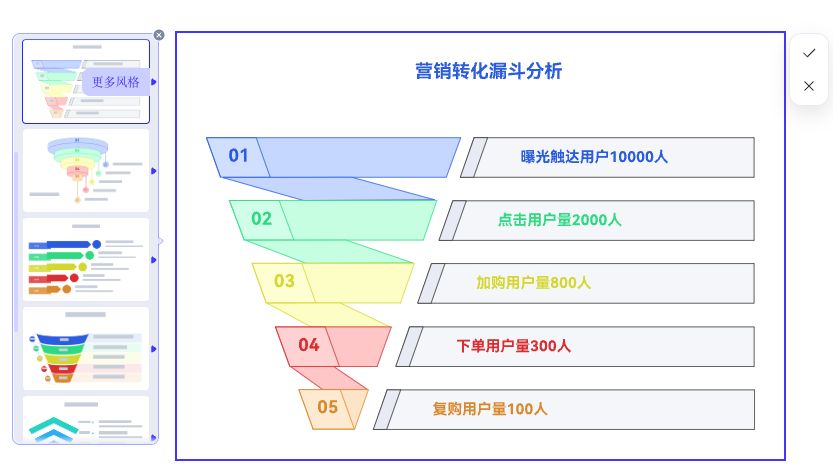

Step3:智能編輯,優化圖表效果(按需調整)
生成基礎圖表後,可通過 3 個維度優化,全程無設計門檻:
- 調整數據 / 層級:在左側大綱中直接增減數據項、修改數值,圖表實時同步更新;
- 更換風格與配色:一鍵切換 3D、扁平、卡通等風格,AI 配色功能自動生成多套協調方案,也可手動選擇;
- 匹配圖標:AI 自動推薦與環節相關的圖標(比如 “付費” 對應支付圖標),點擊即可替換,讓圖表更直觀。

Step4:多格式導出,適配全場景
優化完成後,圖表支持導出為 PNG、JPG、PDF、PPT 四種格式,全文可導出為 PDF 或 PNG 格式,直接插入 Word、PPT、彙報文檔中使用;也能一鍵複製專屬鏈接,分享給團隊成員查看,無需擔心格式不兼容。

三、主流 AI 漏斗圖生成工具對比(客觀測評)
| 工具名稱 | 操作難度 | 設計技能要求 | 生成速度 | 編輯靈活性 | 導出格式 |
| PicdDoc | 低 | 無 | 1 秒 | 高(多風格 + AI 配色) | 圖表:PNG/JPG/PDF/PPT;全文:PDF/PNG |
| Excel | 中 | 基礎 | 8-15 分鐘 | 中(需手動調比例) | Excel/PNG |
| Illustrator | 高 | 專業 | 30 分鐘 + | 極高(可自定義) | PNG/PDF/AI |
| 某通用 AI 繪圖工具 | 中 | 基礎 | 15-20 秒 | 低(風格單一) | PNG/JPG |
核心結論:設計非專業人士優先選 PicDoc—— 線上操作無需安裝,支持多格式文件上傳提取數據,1 秒生成、實時修改,完全滿足行銷、運營、學生等日常漏斗圖製作需求。
四、AI 生成漏斗圖的 4 個常見錯誤(避坑指南)
1. 數據順序顛倒,導致漏斗邏輯混亂
- 錯誤表現:將 “下單用戶→註冊用戶→訪問用戶” 這類逆序數據輸入,AI 生成的漏斗圖與實際轉化流程相反;
- 解決方法:嚴格按 “前序環節→後序環節” 輸入數據,或用 PicDoc 的 AI 總結大綱功能自動梳理順序。
2. 數據維度過多,漏斗層級冗餘
- 錯誤表現:在漏斗圖中加入 5 個以上層級(比如 “曝光→點擊→訪問→咨詢→留資→下單→復購”),導致圖表擁擠、重點不突出;
- 解決方法:精簡核心層級(建議 3-4 層),次要環節可合併,PicDoc 支持在大綱中快速刪減層級。
3. 忽視配色與場景適配
- 錯誤表現:商務彙報用卡通風格,或配色過於鮮豔導致數據看不清;
- 解決方法:商務場景選扁平 / 3D 風格 + 沉穩配色,學生作業可選卡通風格,Picdoc 的 AI 配色會自動匹配場景。
4. 導出格式選錯,影響使用效果
- 錯誤表現:PPT 彙報導出 JPG 格式(放大模糊),打印報告導出 PNG 格式(排版錯亂);
- 解決方法:PPT 彙報選 PNG/PPT 格式,打印選 PDF 格式,PicDoc 支持一鍵切換導出格式。
五、AI 生成漏斗圖的關鍵技巧(提升專業度)
- 數據簡化:漏斗層級控制在 3-4 層,每層數據用 “環節 + 數值” 簡潔表達(比如 “註冊用戶:500 人”),避免冗餘信息;
- 關鍵詞提煉:輸入文本時突出核心數據(比如 “轉化”“留存”“成交”),幫助 AI 更精准識別漏斗邏輯;
- 風格適配:根據使用場景選擇風格,商務彙報優先扁平 / 3D 風格,內部溝通可靈活選擇;
- 格式預判:提前確定使用場景,直接導出對應格式(比如知道要插入 PPT,直接導出 PPT 格式),避免二次調整;
- 鏈接分享:跨團隊溝通時,直接複製 PicDoc 鏈接,無需反覆傳輸文件,提升協作效率。
關鍵技巧 / 小結
AI 生成漏斗圖的核心是 “簡化操作、聚焦轉化邏輯”—— 無需糾結比例調整、配色設計,藉助 PicDoc 這類工具,通過 “梳理數據順序→輸入文本 / 上傳文件→一鍵生成→按需優化→多格式導出” 的流程,就能快速產出專業漏斗圖。核心技巧在於:保證數據順序正確、精簡層級、匹配場景風格,這樣既能提升製作效率,又能讓轉化數據更直觀易懂。
結語
AI 技術讓數據可視化變得更簡單,無論是行銷人員、運營專員、銷售顧問,還是學生、職場新人,都能藉助 PicDoc 這類工具,擺脫專業設計技能的束縛,快速生成高質量漏斗圖。如果你也想節省製作時間,讓轉化數據更清晰地呈現,不妨試試文中的方法和工具。只需簡單幾步,就能讓漏斗圖製作從 “耗時難題” 變成 “高效小事”,為你的彙報、復盤或作業加分。
FAQ
1. AI 生成的漏斗圖可以商業化使用嗎?
答:可以。以 PicDoc 為例,生成的漏斗圖、圖標等內容均為平台自有版權,允許用於商業彙報、行銷方案、產品宣傳等商業化場景,無需額外授權。
2. 沒有設計基礎,能用 AI 生成專業漏斗圖嗎?
答:完全可以。PicDoc 無需設計技能,AI 會自動完成比例排版、配色匹配、圖例優化,用戶只需輸入數據或上傳文件,就能生成專業漏斗圖,新手也能快速上手。
3. 生成的漏斗圖可以修改數據或風格嗎?
答:可以。在 PicDoc 中,通過左側大綱可直接修改數據、增減層級,圖表實時同步;也能一鍵切換風格、調整配色和圖標,滿足不同展示需求。
4. PicDoc 支持移動端編輯漏斗圖嗎?
答:PicDoc 的文檔可在移動端預覽,但生成圖表、調整風格、導出格式等編輯功能,建議在電腦端使用,能獲得更流暢的操作體驗。
5. 除了漏斗圖,AI 還能生成哪些可視化圖表?
答:以 PicDoc 為例,還支持生成 SWOT 分析圖、流程圖、餅圖、柱狀圖、旭日圖、信息圖等多種類型,可滿足營銷、運營、學生、職場等不同場景的可視化需求。
閱讀更多
如何為電影、書籍和教科書中的角色建立關係圖?超實用且簡單的方法
發布於:2026-04-08
AI驅動的非物質文化遺產可視化一鍵生成?這個工具真的做到了!
發布於:2026-04-08
PicDoc:一鍵生成實驗流程圖——實驗課準備的終極工具
發布於:2026-04-08
2026年7大最佳AI流程圖生成器:幾分鐘內將想法轉化為流程圖
發布於:2026-03-31
2026年評測的5款最佳生物醫學插圖工具 | 功能、使用場景及選擇指南
發布於:2026-03-30
4款最佳AI知識卡生成工具比較 | 記憶卡與學習卡
發布於:2026-03-27
如何建立論文技術路線圖 | 含免費工具的3步實用指南
發布於:2026-03-24
3款適用於研究圖表與簡報的最佳醫學插畫工具
發布於:2026-03-23
最新發布
如何為電影、書籍和教科書中的角色建立關係圖?超實用且簡單的方法
發布於:2026-04-08
AI驅動的非物質文化遺產可視化一鍵生成?這個工具真的做到了!
發布於:2026-04-08
PicDoc:一鍵生成實驗流程圖——實驗課準備的終極工具
發布於:2026-04-08
2026年7大最佳AI流程圖生成器:幾分鐘內將想法轉化為流程圖
發布於:2026-03-31
2026年評測的5款最佳生物醫學插圖工具 | 功能、使用場景及選擇指南
發布於:2026-03-30
4款最佳AI知識卡生成工具比較 | 記憶卡與學習卡
發布於:2026-03-27
如何建立論文技術路線圖 | 含免費工具的3步實用指南
發布於:2026-03-24
3款適用於研究圖表與簡報的最佳醫學插畫工具
發布於:2026-03-23
Al—鍵生成視覺圖表
將複雜的概念轉換為直觀的視覺圖表