Trasforma il testo in immagini
L'uso dell'IA per generare diagrammi di relazioni causali consente di affrontare senza sforzo la sfida delle "complesse relazioni multifattoriali". In pochi secondi, puoi produrre diagrammi visivamente chiari, con etichette appropriate, adatti per report o articoli accademici. Molte persone hanno incontrato questi problemi: la mappatura manuale delle relazioni causali spesso perde i collegamenti indiretti; disegnare frecce e regolare i layout in PowerPoint richiede modifiche ripetute; i diagrammi fatti in casa possono diventare intricati, con frecce che si intersecano, rendendo difficile per i lettori cogliere la logica centrale; e quando un diagramma è necessario urgentemente, è difficile trovare uno strumento utilizzabile senza competenze professionali. Questi problemi possono essere facilmente risolti utilizzando strumenti di IA come PicDoc, che convertono il testo in diagrammi. Anche i primi utenti possono creare rapidamente diagrammi professionali e logicamente rigorosi.
Cos'è un diagramma di relazioni causali e quando usarlo?
Valore core dei diagrammi causali: Rendere visibile la logica nascosta
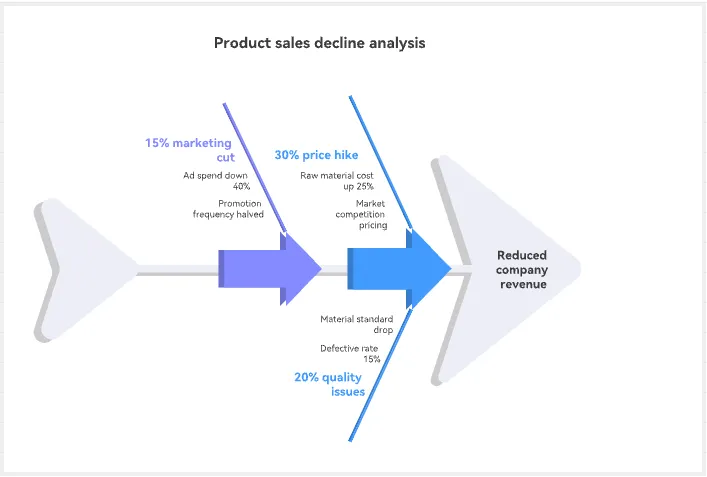
Un diagramma di relazioni causali è uno strumento di visualizzazione incentrato sulle "relazioni tra variabili". Sua funzione principale è trasformare la logica "causa-effetto" nascosta nel testo in collegamenti diagrammatici intuitivi: i nodi rappresentano cause o effetti, le frecce indicano le direzioni di influenza e le etichette possono mostrare la forza dell'influenza (es. forte vs. debole) o il tipo (diretto vs. indiretto). Rispetto al testo semplice, i diagrammi causali sono più adatti per scenari complessi che coinvolgono più fattori e catene (es. tre cause dirette + due cause indirette che influenzano un singolo risultato). Sono particolarmente utili in questi contesti:
- Scenari lavorativi:Analizzando gli effetti delle campagne di marketing, diagnosticando le cause radice dei problemi di prodotto o valutando gli effetti a cascata dell'implementazione delle politiche.
- Scenari accademici:Costruendo framework logici per articoli, analisi causali sociologiche o valutando fattori economici.
- Scenari pratici:Scomponendo problemi personali, analizzando la propagazione dei rischi di progetto o ottimizzando la logica dei processi aziendali.
Situazioni in cui i diagrammi causali AI non sono adatti
I diagrammi causali hanno limiti chiari d'uso. Le seguenti situazioni potrebbero essere meglio gestite con strumenti alternativi:
- Catena causale singola:Quando è necessario presentare solo "una causa che porta a un effetto" (es. "Pioggia → Terra bagnata"), un semplice testo o etichetta con freccia è più conciso di un diagramma complesso.
- Nessuna relazione causale chiara:Se devi solo elencare i fattori correlati (es. "8 fattori che influenzano la retention degli utenti") senza specificare chi influenza chi, una mappa mentale o un elenco è più appropriato.
- Quantificazione della probabilità causale:Quando devi indicare precisamente la probabilità che una causa porti a un effetto (es. "La causa A scatena il risultato B con una probabilità del 75%"), gli analisti professionisti dovrebbero utilizzare Tableau o strumenti statistici.

Guida pratica in 4 passaggi per i diagrammi causali AI (flusso di lavoro PicDoc)
Passaggio 1: Organizzare la logica causa-effetto e inviarla a PicDoc
Non è necessario pre-formattare catene complesse: basta specificare chiaramente cause, effetti e relazioni (dirette/indirette, forti/deboli). Esistono due metodi di invio:
- Input di testo diretto:Incolla la logica causale in linguaggio naturale, ad esempio: "Causali dirette: cambiamenti frequenti dei requisiti, risorse di sviluppo insufficienti; Causali indirette: revisione insufficiente dei requisiti; Risultato: ritardo del progetto; Relazione: cambiamenti dei requisiti → impatto forte, risorse di sviluppo insufficienti → impatto forte, revisione insufficiente → impatto indiretto sui cambiamenti dei requisiti."
- Caricamento file:Se la logica è già documentata, usa la funzione "Importa File"; lo strumento identifica automaticamente le informazioni principali senza bisogno di inserimenti manuali.
PicDoc analizza accuratamente le relazioni causali da input sia completamente scritti che frammentari senza ulteriori regolazioni di formattazione.
Passo 2: Specifica i requisiti del diagramma e avvia la generazione AI
Dopo aver inviato il tuo contenuto, indica “Genera diagramma di relazione causale” nella casella di input e fai clic sul pulsante corrispondente. PicDoc completa due azioni chiave in 1–3 secondi:
- Ordinamento logico:Estrae cause, effetti e attributi di relazione, completando automaticamente potenziali collegamenti indiretti per garantire una logica coerente.
- Generazione del diagramma:Costruisce un framework causale secondo gli standard dell'industria, differenzia i nodi causa ed effetto, indica la direzione dell'influenza con frecce e varia lo spessore delle frecce in base alla forza della relazione. Inizialmente, lo strumento fornisce 3–5 opzioni di stile di diagramma; una volta selezionata, il diagramma causale viene bloccato. Non è necessario disegnare manualmente i nodi o regolare le frecce, il che lo rende adatto ai principianti.
Passo 3: Raffinare il diagramma tramite modifica dell'outline
Dopo aver generato il diagramma causale base, utilizza la funzione "Outline" della piattaforma per regolare il contenuto e lo stile, con tutte le modifiche aggiornate in tempo reale:
- Regolazioni del contenuto:Aggiungi/elimina direttamente cause o effetti, modifica gli attributi della relazione (ad esempio, cambia "impatto indiretto" in "impatto diretto") e il diagramma si aggiorna automaticamente.
- Ottimizzazione del colore:Se i colori predefiniti non sono soddisfacenti, clicca sul pulsante colore in alto; il sistema offre più palette preimpostate adatte a vari scenari.
Passo 4: Esportazione multi-formato per tutti i casi d'uso
Una volta che il diagramma soddisfa le tue esigenze, clicca su "Esporta" in alto. PicDoc supporta i formati PNG, JPG, PDF e PPT:
- PNG/JPG:Ideale per report Word o post di blog; nodi e frecce chiari anche quando si zoomma.
- PDF:Migliore per compiti e archivi; formattazione consistente su tutti i dispositivi; adatto per la stampa.
- PPT:Importazione diretta nelle presentazioni; le dimensioni e le posizioni del testo possono essere regolate senza screenshot.
- Condivisione online:Genera un link univoco per la collaborazione di squadra; i colleghi possono visualizzare e suggerire modifiche senza effettuare l'accesso. L'aggiornamento successivo della logica (ad esempio, aggiungendo "Causa: bassa efficienza comunicativa") richiede solo una modifica nella struttura e un clic per rigenerare, senza bisogno di reinserire tutte le informazioni.

5 Strumenti AI per Diagrammi Causali: Confronto Diretto

Conclusione:Per gli utenti zero-base o quelli che danno priorità all'efficienza,PicDocè la scelta migliore: non è necessario imparare la logica dei diagrammi o le operazioni di disegno. Gli utenti che già gestiscono i dati in Excel possono scegliereExcel AI Plugin. Per diagrammi visivamente accattivanti,Canvaè consigliato. L'analisi causale profonda a livello aziendale può utilizzareVisiooTableau.
4 consigli per evitare i trabocchi: garantire il valore logico negli diagrammi causali AI
Trabocco 1: Descrizioni causali vaghe portano a errori di analisi
- Problema: Inviare “Marketing insufficiente, prodotto obsoleto → bassi ricavi” senza specificare causa ed effetto o tipo di relazione provoca nodi di diagramma disordinati.
- Soluzione: Usare il formato “Causa: XX; Effetto: XX; Relazione: XX → impatto diretto/indiretto XX” per etichettare chiaramente la direzione dell'influenza.
Trappola 2: Catene eccessivamente profonde interrompono il flusso logico
- Problema: La presentazione di "Causa A → B → C → D → Esito E" supera i 5 livelli, rendendo i diagrammi troppo lunghi e la logica end-to-end difficile da seguire.
- Soluzione: Unire i nodi intermedi minori (es. A → C → E, omettere B/D) o dividere in catene più corte per chiarezza.
Trappola 3: Confondere correlazione e causalità distorce la logica
- Problema: Sbagliare correlazione con causalità (es. "Vendite di gelati ↑ → Incidenti di annegamento ↑" causato dalla temperatura) porta a diagrammi fuorvianti.
- Soluzione: Verificare la validità causale prima di generare (senso comune o dati per escludere i fattori terzi) e presentare solo collegamenti causali chiari.
Trappola 4: L'eccessivo carico di fattori oscura la logica di base
- Problema: Presentare più di 10 nodi causali, inclusi fattori minori o non rilevanti (es. ubicazione dell'ufficio quando si analizza il calo delle vendite), nasconde le cause chiave.
- Soluzione: Concentrarsi su 3–5 fattori chiave, unire quelli simili (es. “Marketing su WeChat insufficiente, marketing su TikTok insufficiente” → “Mancanza di marketing online”) per evidenziare la logica principale.

Conclusione
I progressi nell'AI hanno reso i diagrammi di relazioni causali non più esclusivi degli analisti.PicDocsemplifica la mappatura logica complessa e la creazione di diagrammi in "invia descrizione → modifica schema → esporta" in pochi passaggi. Anche gli utenti con zero esperienza possono generare diagrammi professionali e logicamente rigorosi in 5 minuti. Se hai avuto difficoltà con "mappatura causale complessa o creazione di diagrammi noiosa", prova il generatore di diagrammi causali di PicDoc. Risparmia tempo per la verifica logica e la presa di decisioni, rendendo la visualizzazione davvero al servizio delle esigenze core. Invia ora un semplice insieme di logiche e sperimenta la comodità della visualizzazione causale basata su AI!
FAQ
Q1: Ho bisogno di conoscenze di analisi logica per generare diagrammi causali con PicDoc?No. Lo strumento analizza automaticamente le descrizioni causali inviate e riempie i collegamenti potenziali. Basta indicare chiaramente “chi influenza chi e in quale misura”, anche se è la prima volta che si usano i diagrammi causali.
Q2: Posso modificare le forme e le dimensioni dei nodi dopo la generazione?Sì. È possibile regolare le dimensioni dei nodi e aggiungere o modificare le variabili nello schema dopo la generazione.
Q3: I diagrammi causali generati sono protetti da copyright e possono essere usati a fini commerciali?I diagrammi generati da PicDoc sono di proprietà dell'utente. I membri possono usarli a fini commerciali per report, manuali di prodotto, marketing, ecc. I non membri sono limitati all'apprendimento personale o all'uso interno aziendale. Consultare le linee guida sui diritti d'autore della piattaforma per i dettagli.
Leggi di più
Come creare grafici di relazioni per i personaggi nei film, libri e libri di testo? Un metodo super pratico e semplice
Pubblicato il:2026-04-08
Generazione con un solo clic di visualizzazioni del patrimonio culturale immateriale tramite AI? Questo strumento lo fa davvero!
Pubblicato il:2026-04-08
PicDoc: Generazione di flowchart sperimentali con un clic—the ultimate tool for preparing lab classes
Pubblicato il:2026-04-08
I 7 migliori generatori di flowchart AI nel 2026: Trasforma le idee in flowchart in pochi minuti
Pubblicato il:2026-03-31
5 Migliori Strumenti di Illustrazione Biomedica Recensiti nel 2026 | Funzionalità, Casi d'Uso e Come Scegliere
Pubblicato il:2026-03-30
Confronto tra i 4 migliori generatori di schede di conoscenza AI | Flashcard e schede di studio
Pubblicato il:2026-03-27
Come creare una roadmap tecnologica per tesi | Una guida pratica in 3 passaggi con strumenti gratuiti
Pubblicato il:2026-03-24
3 Migliori Strumenti di Illustrazione Medica per Figure di Ricerca e Presentazioni
Pubblicato il:2026-03-23
Ultima versione
Come creare grafici di relazioni per i personaggi nei film, libri e libri di testo? Un metodo super pratico e semplice
Pubblicato il:2026-04-08
Generazione con un solo clic di visualizzazioni del patrimonio culturale immateriale tramite AI? Questo strumento lo fa davvero!
Pubblicato il:2026-04-08
PicDoc: Generazione di flowchart sperimentali con un clic—the ultimate tool for preparing lab classes
Pubblicato il:2026-04-08
I 7 migliori generatori di flowchart AI nel 2026: Trasforma le idee in flowchart in pochi minuti
Pubblicato il:2026-03-31
5 Migliori Strumenti di Illustrazione Biomedica Recensiti nel 2026 | Funzionalità, Casi d'Uso e Come Scegliere
Pubblicato il:2026-03-30
Confronto tra i 4 migliori generatori di schede di conoscenza AI | Flashcard e schede di studio
Pubblicato il:2026-03-27
Come creare una roadmap tecnologica per tesi | Una guida pratica in 3 passaggi con strumenti gratuiti
Pubblicato il:2026-03-24
3 Migliori Strumenti di Illustrazione Medica per Figure di Ricerca e Presentazioni
Pubblicato il:2026-03-23
Trasforma il testo in immagini
Trasforma concetti complessi in immagini intuitive